1 / 7
Hapni portalin
Skanoni kodin QR me kamerën e telefonit dhe shtypni lidhjen që shfaqet. Pastaj shtypni butonin e madh blu, “Vazhdo si vizitor”.
Ose shkruani vetë adresën në shfletues: print.beshinet.info
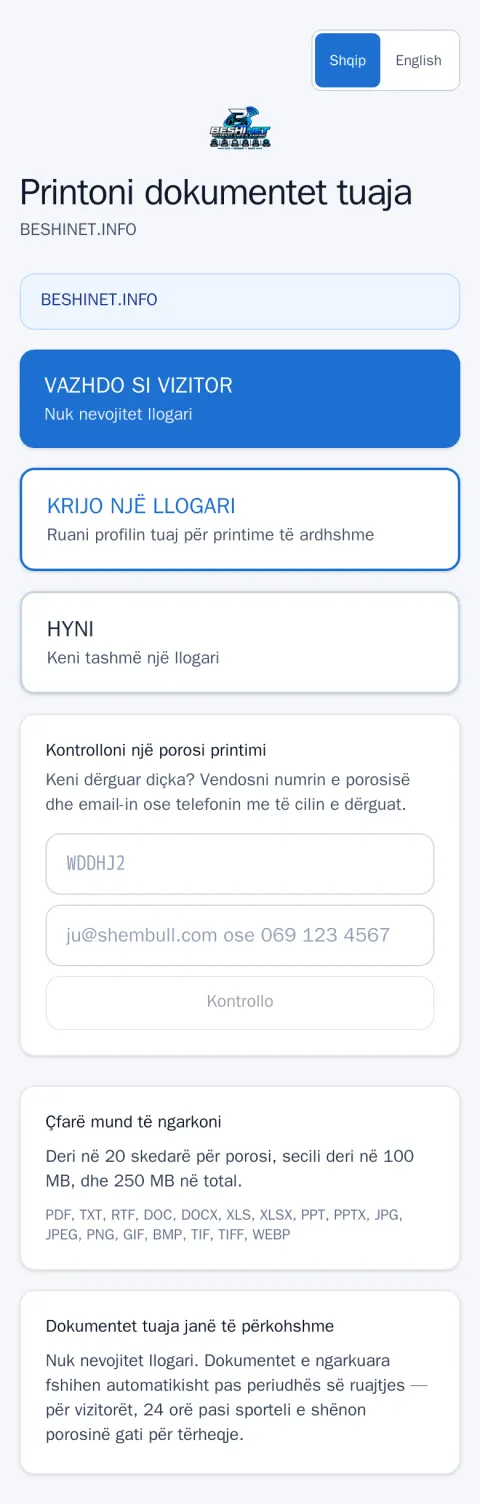

Nga telefoni, pa radhë dhe pa USB. Shtatë hapa, secili me foto nga ekrani i vërtetë.
Vetëm emri juaj.
Nga skanimi te dërgimi.
Secili deri në 100 MB.
Skanoni kodin QR me kamerën e telefonit dhe shtypni lidhjen që shfaqet. Pastaj shtypni butonin e madh blu, “Vazhdo si vizitor”.
Ose shkruani vetë adresën në shfletues: print.beshinet.info
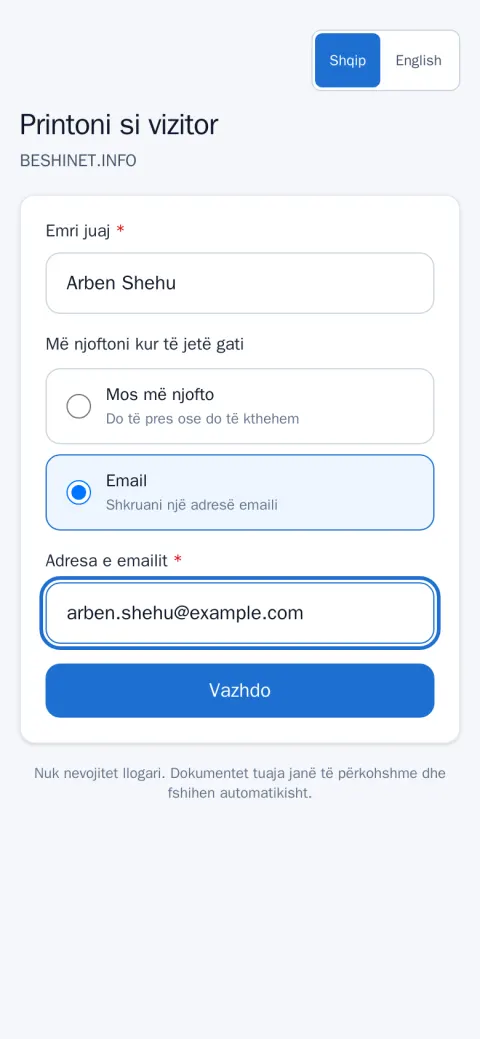
Emri është e vetmja gjë e detyrueshme — sporteli e përdor për të gjetur porosinë tuaj. Lini email-in nëse doni t’ju njoftojmë kur të jetë gati.
Nëse zgjidhni njoftim me email, ju shkruajmë sapo printimi të jetë gati.
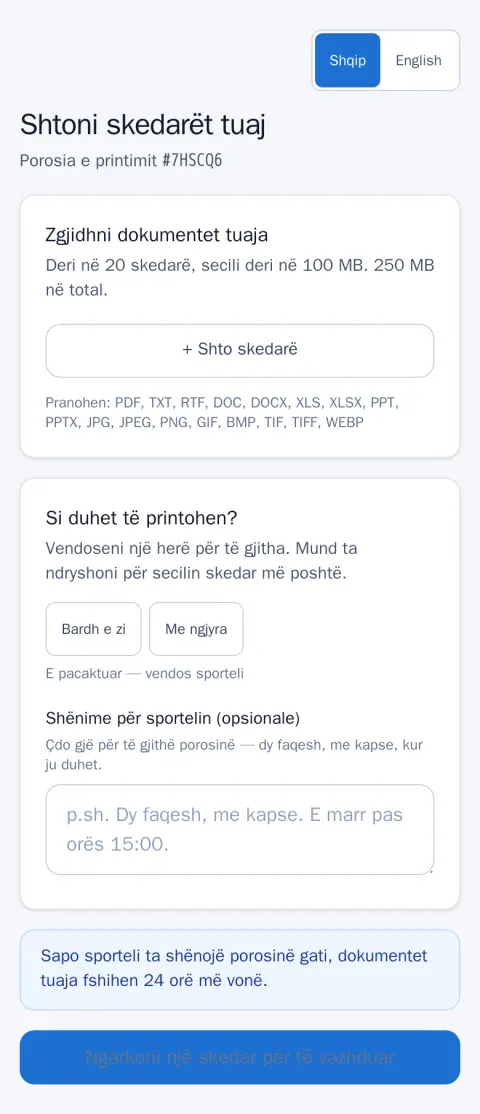
Shtypni “+ Shto skedarë” dhe zgjidhni nga telefoni. Numri i porosisë shfaqet lart që në këtë çast.
Numri i porosisë shfaqet lart që në këtë çast — bëjini foto ose shënojeni.
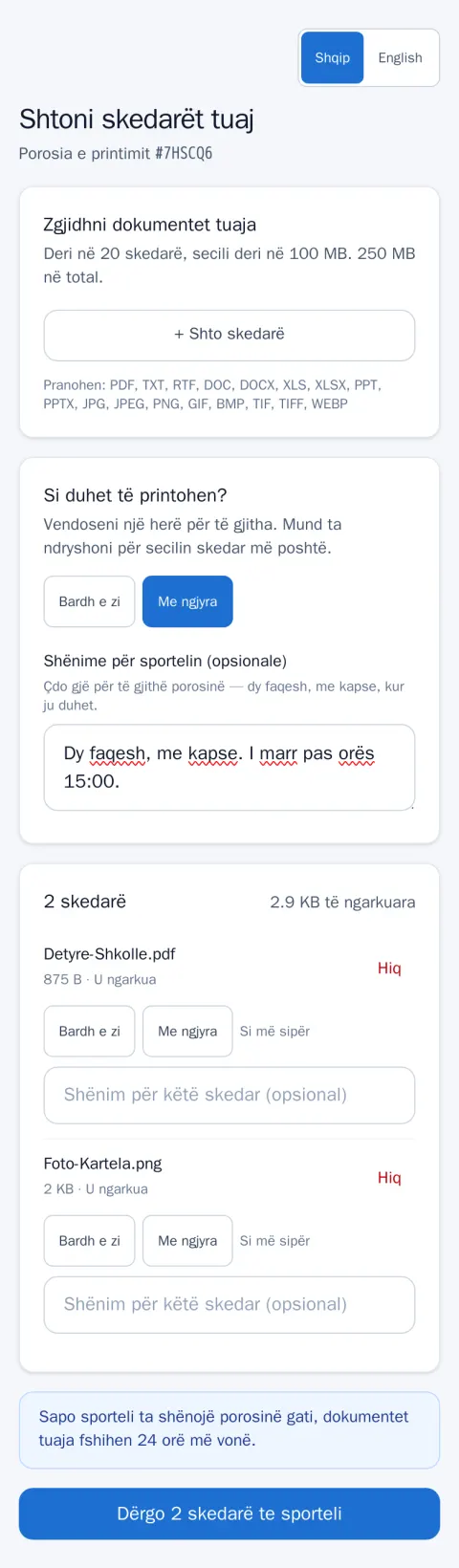
Bardh e zi apo me ngjyra — për të gjithë porosinë, ose për secilin dokument veç. Shtoni një shënim nëse ju duhet diçka e veçantë.
Nëse nuk zgjidhni asgjë, vendos sporteli. Por është më mirë ta thoni ju.
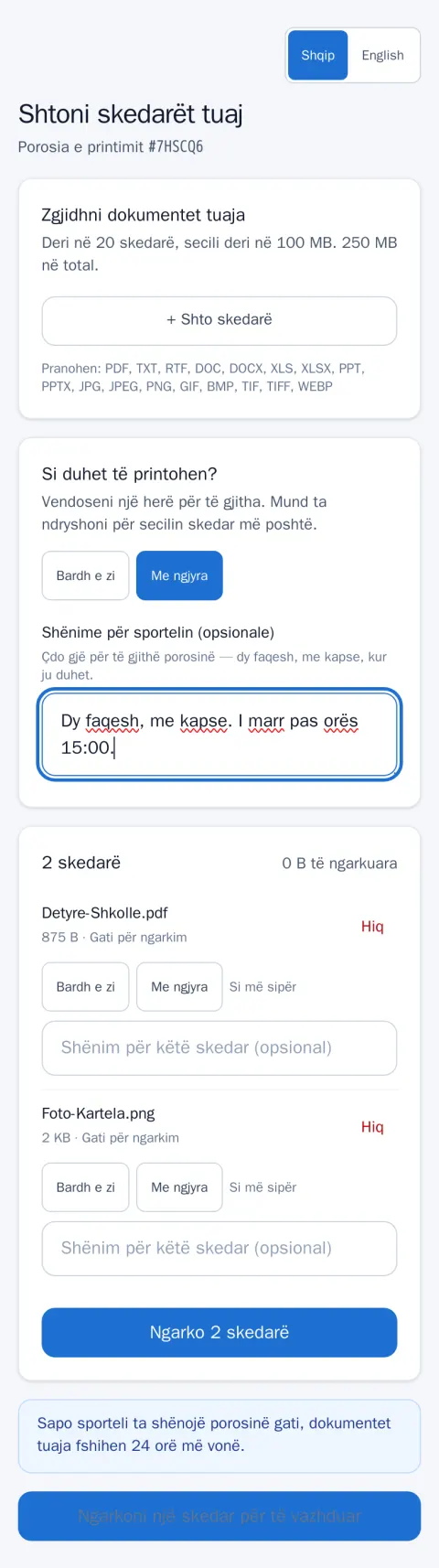
Janë dy butona të ndryshëm. Sporteli nuk e sheh porosinë derisa të shtypni edhe të dytin, “Dërgo … te sporteli”.
Kini kujdes: janë dy butona të ndryshëm. Deri sa të shtypni të dytin, asgjë nuk ka shkuar te sporteli.
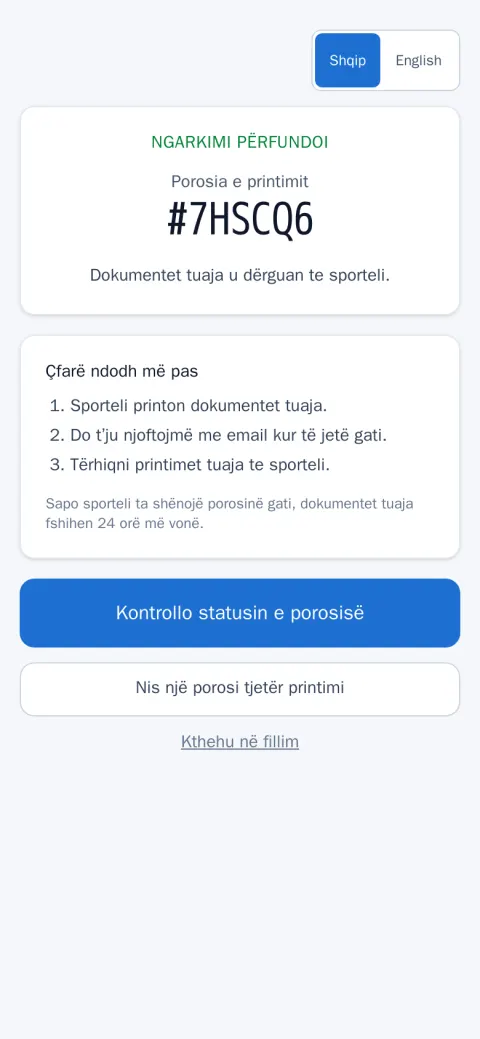
Bëjini foto ekranit. Me atë numër tërhiqni printimet te sporteli dhe kontrolloni statusin kur të doni.
Me atë numër sporteli e gjen porosinë tuaj menjëherë kur vini ta merrni.
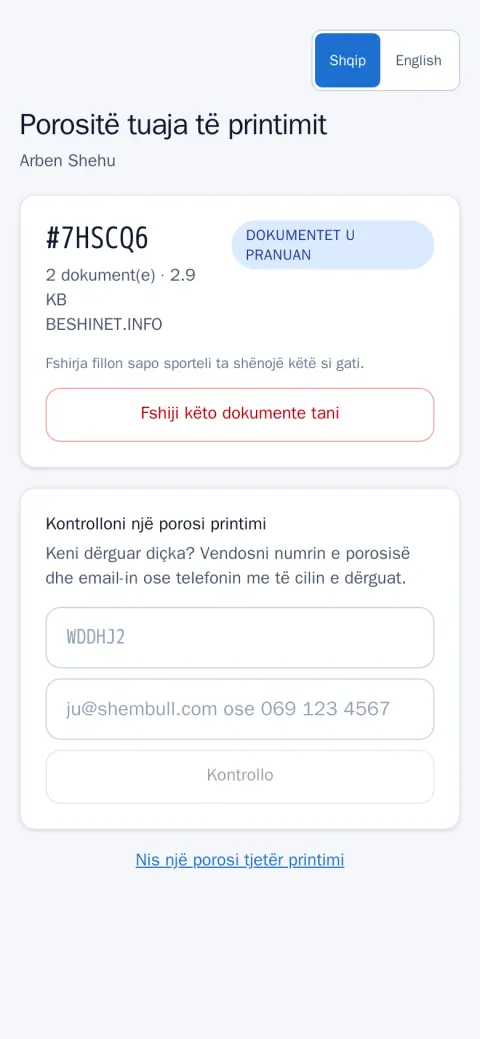
Me numrin e porosisë plus email-in ose telefonin, shihni ku ka arritur — dhe mund t’i fshini dokumentet kur të doni.
Aty gjeni edhe butonin për të fshirë dokumentet para kohe, nëse doni.
Nëse dokumenti është Word, ruajeni si PDF para se ta dërgoni. Ashtu shkronjat, ndarja e faqeve dhe hapësirat mbeten pikërisht siç i keni bërë ju.
Një skedar .docx hapet me shkronjat që ka kompjuteri i sportelit. Nëse ato shkronja nuk janë atje, teksti zhvendoset — dhe printimi del ndryshe nga ajo që keni parë ju në ekran.
Nuk jeni i sigurt? Dërgojeni .docx-in gjithsesi — sporteli e printon. PDF-ja thjesht garanton që del siç e keni menduar.
| Pyetja | Përgjigja |
|---|---|
| Sa dokumente? | Deri në 20 për porosi. Secili deri në 100 MB, dhe 250 MB në total. |
| Çfarë lloji? | PDF, DOC, DOCX, XLS, XLSX, PPT, PPTX, TXT, RTF, dhe foto JPG, PNG, GIF, BMP, TIF, WEBP. |
| Sa rrinë? | Ora fillon kur sporteli e shënon porosinë gati — jo kur i ngarkoni. Pas atij çasti, fshihen vetë. |
| I fshij vetë? | Po. Te faqja e statusit, shtypni “Fshiji këto dokumente tani”. |
| Më duhet llogari? | Jo. Llogaria vlen vetëm nëse printoni shpesh dhe doni t’i ruani të dhënat. |
| Anglisht? | Po. Butoni SQ / EN lart në faqe, në çdo ekran. |
Tre gjërat që ndodhin më shpesh.
Ose lloji nuk është në listë, ose kalon 100 MB. Shndërrojeni në PDF dhe provoni sërish.
Zakonisht është interneti. Lidhuni me Wi-Fi-n e lokalit dhe shtypni përsëri butonin e ngarkimit. Dokumentet që janë ngarkuar tashmë nuk ringarkohen.
Ejani te sporteli me emrin tuaj dhe orën e përafert kur e dërguat. Ata e gjejnë.
Ejani te sporteli me telefonin ose me USB-në dhe e bëjmë bashkë. Asgjë nuk humbet.